Domain gebrauchte-beamer.de kaufen?
Wir ziehen mit dem Projekt
gebrauchte-beamer.de um.
Sind Sie am Kauf der Domain
gebrauchte-beamer.de interessiert?
domain@kv-gmbh.de · 0541-91531010
Domain gebrauchte-beamer.de kaufen?
Bekommen der Beamer und der Monitor nur ein Signal vom HDMI-Anschluss der Grafikkarte und nicht vom zweiten HDMI-Anschluss darüber?
Ja, normalerweise kann ein Beamer oder Monitor nur ein Signal von einem HDMI-Anschluss der Grafikkarte empfangen. Wenn du zwei HDMI-Anschlüsse hast, kannst du entweder den Beamer oder den Monitor anschließen, nicht aber beide gleichzeitig. **
Ist der HDMI-Anschluss der Xbox mit dem Beamer verbunden, aber es gibt keine Soundausgabe vom Beamer?
Wenn der HDMI-Anschluss der Xbox mit dem Beamer verbunden ist, aber keine Soundausgabe erfolgt, könnte es sein, dass der Beamer keine integrierten Lautsprecher hat oder dass die Lautsprecher des Beamers nicht aktiviert sind. In diesem Fall müssten externe Lautsprecher oder ein separates Soundsystem an den Beamer angeschlossen werden, um den Ton zu hören. **


Ähnliche Suchbegriffe für Intertech-KVM-AS-21HA-HDMI
Top-Angebote
Produkte zum Begriff Intertech-KVM-AS-21HA-HDMI:
-
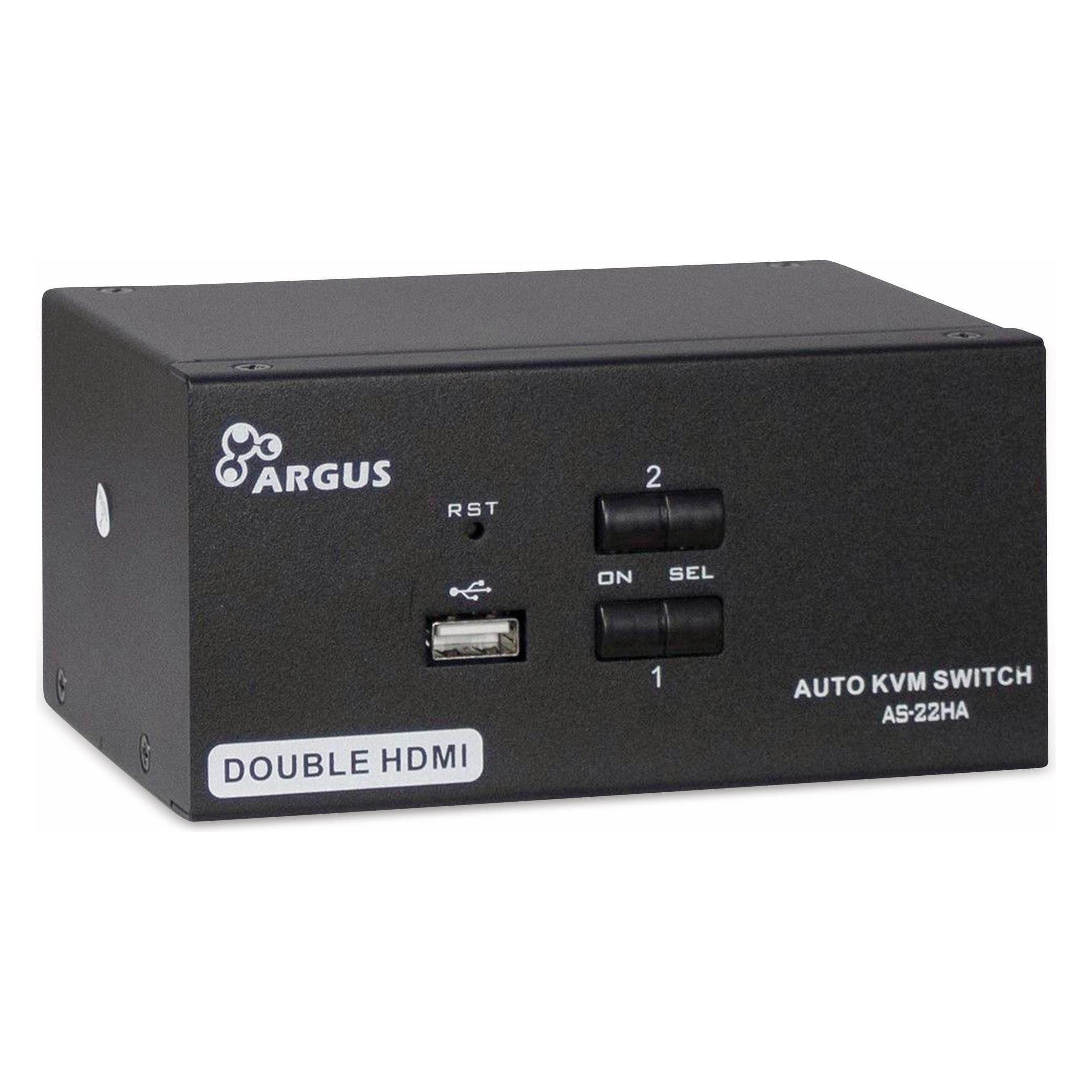
Intertech KVM AS-22HA HDMI HDMI, USB, KVM Switch, SchwarzNeu: Der KVM AS-22HA HDMI ist ein günstiger 2-Port KVM-Switch mit automatischem Audioumschalter für den Desktopbereich. Der Anschluss des KVM erfolgt per USB (Tastatur/Maus), 2x 3,5 mm Klinke (Audio Mic/Line) und Dual HDMI-Monitor über die zwei mitgelieferten Anschlusskabel sowie zwei weitere HDMI-Kabel an die Computer. Über den zusätzlichen USB-Port in der Front lassen sich zudem externe Datenträger, wie zum Beispiel USB-Sticks, anschliessen und verwalten.93,57 €*Versand: 0,00 €Sichere Weiterleitung zum Anbieter
-
Intertech KVM AS-42HA HDMI HDMI, USB, KVM Switch, SchwarzDer KVM AS-42HA HDMI ist ein günstiger 4-Port KVM-Switch mit automatischem Audioumschalter für den Desktopbereich. Der Anschluss des KVM erfolgt per USB (Tastatur/Maus), 8x 3,5 mm Klinke (Audio Mic/Line) und Dual-HDMI (HDMI-Monitor) über die vier mitgelieferten Anschlusskabel sowie vier weitere HDMI-Kabel (nicht im Lieferumfang) an die Computer. Über den zusätzlichen USB-Port in der Front lassen sich zudem externe Datenträger, wie zum Beispiel USB-Sticks, anschliessen und verwalten.138,94 €*Versand: 0,00 €Sichere Weiterleitung zum Anbieter


-
Erkennt der Beamer den Receiver über HDMI nicht?
Es gibt verschiedene mögliche Gründe, warum der Beamer den Receiver über HDMI nicht erkennt. Es könnte ein Problem mit dem HDMI-Kabel geben, das ausgetauscht werden muss. Es könnte auch sein, dass die HDMI-Anschlüsse am Beamer oder am Receiver defekt sind. Es ist auch möglich, dass die HDMI-Einstellungen am Beamer oder am Receiver nicht korrekt konfiguriert sind. **
-
Wie lang ist das HDMI-Kabel zum Beamer?
Die Länge des HDMI-Kabels zum Beamer kann variieren. Es gibt HDMI-Kabel in verschiedenen Längen, wie zum Beispiel 1 Meter, 2 Meter, 5 Meter oder sogar noch länger. Die genaue Länge des Kabels hängt von der individuellen Konfiguration und den Anforderungen des Benutzers ab. **
-
Wie kann ich eine HDMI-Verbindung zum Beamer herstellen?
Um eine HDMI-Verbindung zum Beamer herzustellen, benötigst du ein HDMI-Kabel. Schließe das eine Ende des Kabels an den HDMI-Ausgang deines Geräts (z.B. Laptop, DVD-Player) an und das andere Ende an den HDMI-Eingang des Beamers. Stelle sicher, dass der Beamer auf den richtigen HDMI-Eingang eingestellt ist und starte das Gerät, um das Bild auf den Beamer zu übertragen. **
-
Wie verbinde ich meinen Beamer mit dem PC über HDMI?
Um deinen Beamer mit dem PC über HDMI zu verbinden, benötigst du ein HDMI-Kabel. Stecke ein Ende des Kabels in den HDMI-Ausgang deines PCs und das andere Ende in den HDMI-Eingang des Beamers. Stelle sicher, dass der Beamer eingeschaltet ist und das HDMI-Eingangssignal ausgewählt ist. **
Gibt es einen HDMI-Anschluss bei HDMI 3?
Nein, HDMI 3 bezieht sich nicht auf einen spezifischen Anschluss, sondern auf eine Version des HDMI-Standards. Der HDMI-Standard definiert verschiedene Versionen, die verschiedene Funktionen und Spezifikationen haben. Ein HDMI-Anschluss kann jedoch mit einer bestimmten Version des HDMI-Standards kompatibel sein. **
Warum erkennt mein Beamer den Computer nicht über das HDMI-Kabel?
Es gibt mehrere mögliche Gründe dafür, warum der Beamer den Computer nicht über das HDMI-Kabel erkennt. Es könnte sein, dass das HDMI-Kabel defekt ist oder nicht richtig angeschlossen wurde. Es könnte auch sein, dass der HDMI-Anschluss am Computer oder am Beamer nicht richtig funktioniert. Es ist auch möglich, dass die Einstellungen am Computer oder am Beamer falsch konfiguriert sind und daher keine Verbindung hergestellt werden kann. **
Top-Angebote
Produkte zum Begriff Intertech-KVM-AS-21HA-HDMI:
-
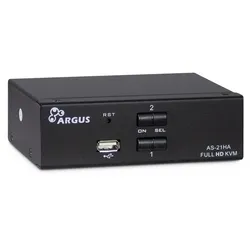
Intertech KVM AS-21HA HDMI HDMI, USB, KVM Switch, SchwarzDer KVM AS-21HA HDMI ist ein günstiger 2-Port KVM-Switch mit automatischem Audioumschalter für den Desktopbereich. Der Anschluss des KVM erfolgt per USB (Tastatur/Maus), 2x 3,5 mm Klinke (Audio Mic/Line) und HDMI-Monitor über die zwei mitgelieferten Anschlusskabel an die Computer. Über den zusätzlichen USB-Port in der Front lassen sich zudem externe Datenträger, wie zum Beispiel USB-Sticks, anschliessen und verwalten.63,89 €*Versand: 0,00 €Sichere Weiterleitung zum Anbieter
-
Intertech KVM AS-41HA HDMI HDMI, USB, KVM Switch, SchwarzDer KVM AS-41HA HDMI ist ein günstiger 4-Port KVM-Switch mit automatischem Audioumschalter für den Desktopbereich.Der Anschluss des KVM erfolgt per USB (Tastatur / Maus), 8x 3,5mm Klinke (Audio Mic/Line) und HDMI (HDMI-Monitor) über die vier mitgelieferten Anschlusskabel, an die Computer.Über den zusätzlichen USB-Port in der Front lassen sich zudem externe Datenträger, wie z.B. USB-Sticks, anschließen und verwalten.91,89 €*Versand: 0,00 €Sichere Weiterleitung zum Anbieter
-
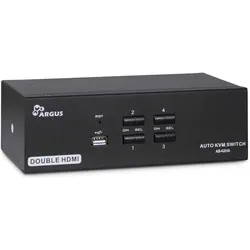
Intertech KVM AS-22HA HDMI HDMI, USB, KVM Switch, SchwarzNeu: Der KVM AS-22HA HDMI ist ein günstiger 2-Port KVM-Switch mit automatischem Audioumschalter für den Desktopbereich. Der Anschluss des KVM erfolgt per USB (Tastatur/Maus), 2x 3,5 mm Klinke (Audio Mic/Line) und Dual HDMI-Monitor über die zwei mitgelieferten Anschlusskabel sowie zwei weitere HDMI-Kabel an die Computer. Über den zusätzlichen USB-Port in der Front lassen sich zudem externe Datenträger, wie zum Beispiel USB-Sticks, anschliessen und verwalten.93,57 €*Versand: 0,00 €Sichere Weiterleitung zum Anbieter
-
Intertech KVM AS-42HA HDMI HDMI, USB, KVM Switch, SchwarzDer KVM AS-42HA HDMI ist ein günstiger 4-Port KVM-Switch mit automatischem Audioumschalter für den Desktopbereich. Der Anschluss des KVM erfolgt per USB (Tastatur/Maus), 8x 3,5 mm Klinke (Audio Mic/Line) und Dual-HDMI (HDMI-Monitor) über die vier mitgelieferten Anschlusskabel sowie vier weitere HDMI-Kabel (nicht im Lieferumfang) an die Computer. Über den zusätzlichen USB-Port in der Front lassen sich zudem externe Datenträger, wie zum Beispiel USB-Sticks, anschliessen und verwalten.138,94 €*Versand: 0,00 €Sichere Weiterleitung zum Anbieter
-
Bekommen der Beamer und der Monitor nur ein Signal vom HDMI-Anschluss der Grafikkarte und nicht vom zweiten HDMI-Anschluss darüber?
Ja, normalerweise kann ein Beamer oder Monitor nur ein Signal von einem HDMI-Anschluss der Grafikkarte empfangen. Wenn du zwei HDMI-Anschlüsse hast, kannst du entweder den Beamer oder den Monitor anschließen, nicht aber beide gleichzeitig. **
-
Ist der HDMI-Anschluss der Xbox mit dem Beamer verbunden, aber es gibt keine Soundausgabe vom Beamer?
Wenn der HDMI-Anschluss der Xbox mit dem Beamer verbunden ist, aber keine Soundausgabe erfolgt, könnte es sein, dass der Beamer keine integrierten Lautsprecher hat oder dass die Lautsprecher des Beamers nicht aktiviert sind. In diesem Fall müssten externe Lautsprecher oder ein separates Soundsystem an den Beamer angeschlossen werden, um den Ton zu hören. **
-
Erkennt der Beamer den Receiver über HDMI nicht?
Es gibt verschiedene mögliche Gründe, warum der Beamer den Receiver über HDMI nicht erkennt. Es könnte ein Problem mit dem HDMI-Kabel geben, das ausgetauscht werden muss. Es könnte auch sein, dass die HDMI-Anschlüsse am Beamer oder am Receiver defekt sind. Es ist auch möglich, dass die HDMI-Einstellungen am Beamer oder am Receiver nicht korrekt konfiguriert sind. **
-
Wie lang ist das HDMI-Kabel zum Beamer?
Die Länge des HDMI-Kabels zum Beamer kann variieren. Es gibt HDMI-Kabel in verschiedenen Längen, wie zum Beispiel 1 Meter, 2 Meter, 5 Meter oder sogar noch länger. Die genaue Länge des Kabels hängt von der individuellen Konfiguration und den Anforderungen des Benutzers ab. **
Ähnliche Suchbegriffe für Intertech-KVM-AS-21HA-HDMI
-
Intertech LS-21HA, KVM Switch, SchwarzDer KVM-LS-21HA HDMI ist ein 2-Port KVM-Switch mit automatischem Audioumschalter für den Desktopbereich. Der Anschluss des KVM erfolgt per USB (Tastatur/Maus), 3,5 mm Klinke (Audio) und HDMI über die 2 integrierten Anschlusskabel an die Computer. Die maximale Auflösung beträgt 2048 x 1536 @60Hz.47,65 €*Versand: 0,00 €Sichere Weiterleitung zum Anbieter
-
Inter-Tech AS-21HA HDMI Tastatur/Video/Maus (KVM)-Switch SchwarzDer KVM AS-21HA HDMI ist ein günstiger 2-Port KVM-Switch mit automatischem Audioumschalter für den Desktopbereich. Auf einen Blick Anzahl der Computer2 Tastatur PorttypUSB Maus-PorttypUSB Video PorttypHDMI HD-TypFull HD+ Maximale Auflösung1920 x 1440 Pixel Produktbeschreibung Der Anschluss des KVM erfolgt per USB (Tastatur / Maus), 2x 3,5mm Klinke (Audio Mic/Line) und HDMI-Monitor über die zwei mitgelieferten Anschlusskabel, an die Computer. Über den zusätzlichen USB-Port in der Front lassen sich zudem externe Datenträger, wie z.B. USB-Sticks, anschließen und verwalten. LieferumfangMitgelieferte Kabel: KVMBetriebsanleitung Alle technischen Daten anzeigen (30 Angaben) Anschlüsse und SchnittstellenAnzahl der Computer2Tastatur PorttypUSBMaus-PorttypUSBVideo PorttypHDMIAnzahl HDMI-Anschlüsse3Anzahl USB 2.0 Ports Typ B2USB-SteckerUSB Typ-A, USB Typ-BAudio-AnschlüsseJaGleichstrom-Anschluss (DC)Ja LeistungenHD-TypFull HD+Maximale Auflösung1920 x 1440 PixelScanning interval5 sDDC/DDC2 unter...58,44 €*Versand: 5,95 €Sichere Weiterleitung zum Anbieter
-
Wie kann ich eine HDMI-Verbindung zum Beamer herstellen?
Um eine HDMI-Verbindung zum Beamer herzustellen, benötigst du ein HDMI-Kabel. Schließe das eine Ende des Kabels an den HDMI-Ausgang deines Geräts (z.B. Laptop, DVD-Player) an und das andere Ende an den HDMI-Eingang des Beamers. Stelle sicher, dass der Beamer auf den richtigen HDMI-Eingang eingestellt ist und starte das Gerät, um das Bild auf den Beamer zu übertragen. **
-
Wie verbinde ich meinen Beamer mit dem PC über HDMI?
Um deinen Beamer mit dem PC über HDMI zu verbinden, benötigst du ein HDMI-Kabel. Stecke ein Ende des Kabels in den HDMI-Ausgang deines PCs und das andere Ende in den HDMI-Eingang des Beamers. Stelle sicher, dass der Beamer eingeschaltet ist und das HDMI-Eingangssignal ausgewählt ist. **
-
Gibt es einen HDMI-Anschluss bei HDMI 3?
Nein, HDMI 3 bezieht sich nicht auf einen spezifischen Anschluss, sondern auf eine Version des HDMI-Standards. Der HDMI-Standard definiert verschiedene Versionen, die verschiedene Funktionen und Spezifikationen haben. Ein HDMI-Anschluss kann jedoch mit einer bestimmten Version des HDMI-Standards kompatibel sein. **
-
Warum erkennt mein Beamer den Computer nicht über das HDMI-Kabel?
Es gibt mehrere mögliche Gründe dafür, warum der Beamer den Computer nicht über das HDMI-Kabel erkennt. Es könnte sein, dass das HDMI-Kabel defekt ist oder nicht richtig angeschlossen wurde. Es könnte auch sein, dass der HDMI-Anschluss am Computer oder am Beamer nicht richtig funktioniert. Es ist auch möglich, dass die Einstellungen am Computer oder am Beamer falsch konfiguriert sind und daher keine Verbindung hergestellt werden kann. **
* Alle Preise verstehen sich inklusive der gesetzlichen Mehrwertsteuer und ggf. zuzüglich Versandkosten. Die Angebotsinformationen basieren auf den Angaben des jeweiligen Shops und werden über automatisierte Prozesse aktualisiert. Eine Aktualisierung in Echtzeit findet nicht statt, so dass es im Einzelfall zu Abweichungen kommen kann. ** Hinweis: Teile dieses Inhalts wurden von KI erstellt.